百田 · echolab
Ambisonics 全景声制作
一阶 Ambisonics 的通道与编码方式,以及使用 Reaper、B360、Nx Ambisonics 和 Wwise 的完整制作流程。
游戏里常用的一阶 Ambisonics 是四通道格式。二阶为 9 个通道,三阶为 16 个通道,通道数量遵循 (阶数 + 1)²。
- W:来自各个方向的声音。
- X:前后方向。
- Y:左右方向。
- Z:上下方向。
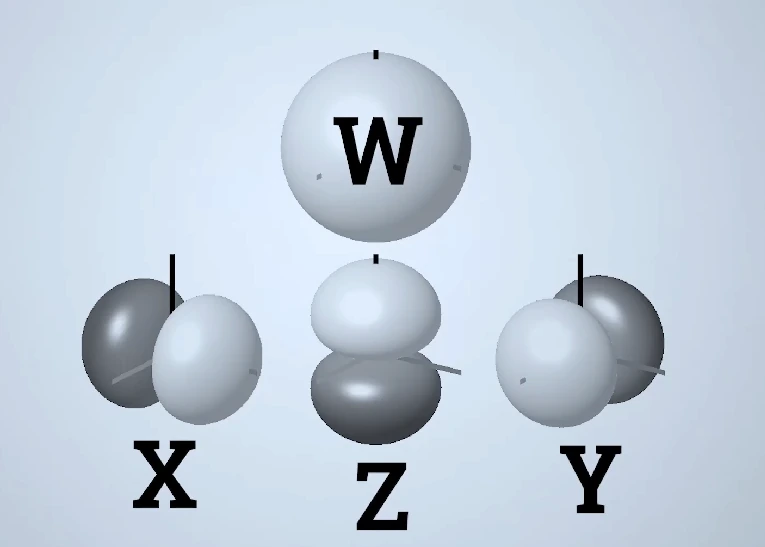
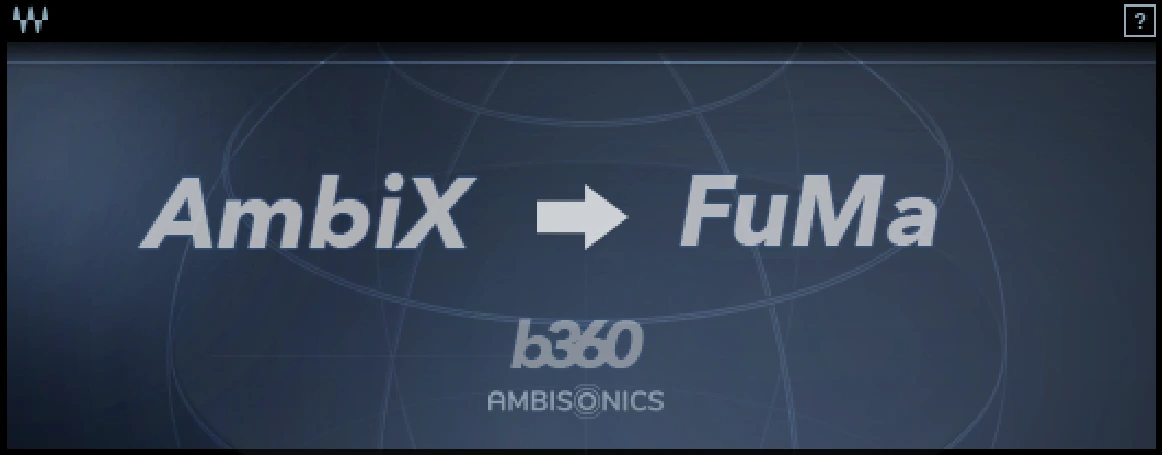
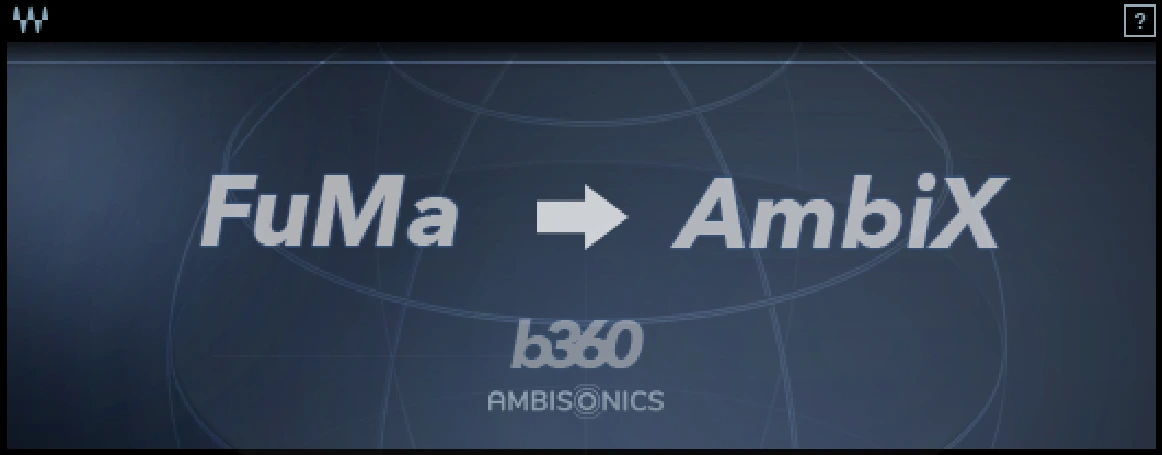
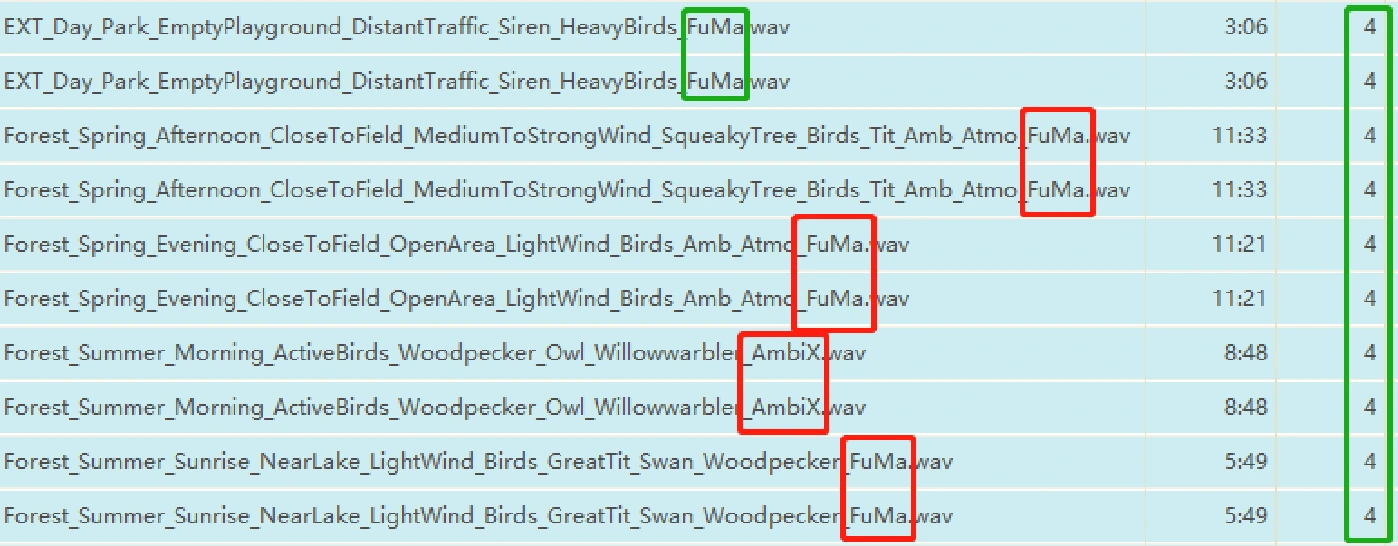
常见编码方式有 AmbiX(WYZX) 和 FuMa(WXYZ)。坐标顺序不同,混用时会导致空间方位错误;制作、导出和引擎设置必须统一。Waves B360 可以在两种编码间转换。
01 在 DAW 中制作素材
设置四通道轨道
先把每条轨道的 I/O 设置为 4,对应 W、X、Y、Z 四个通道。
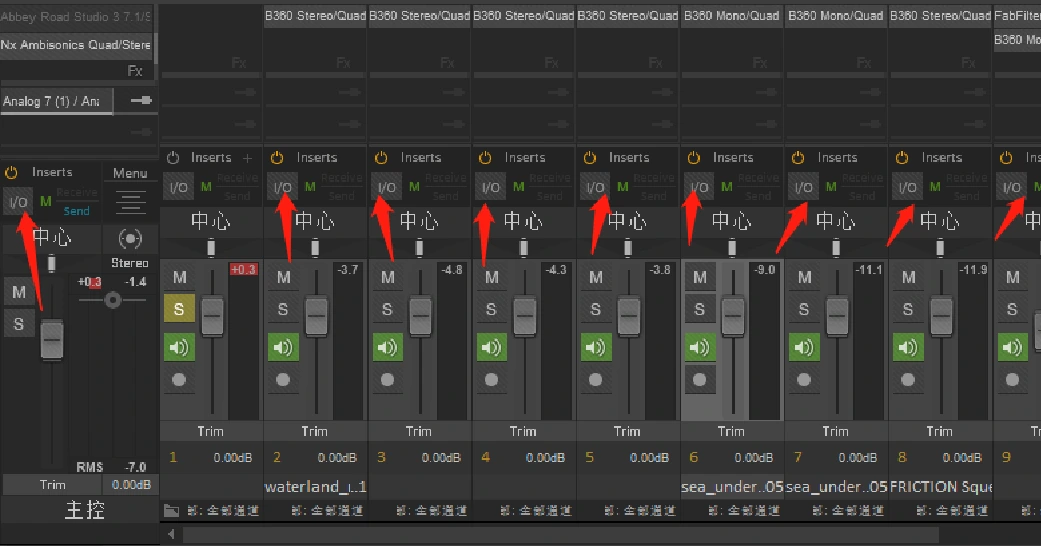
加入 B360
在轨道中加入 B360,把每个声音摆到合适的位置。
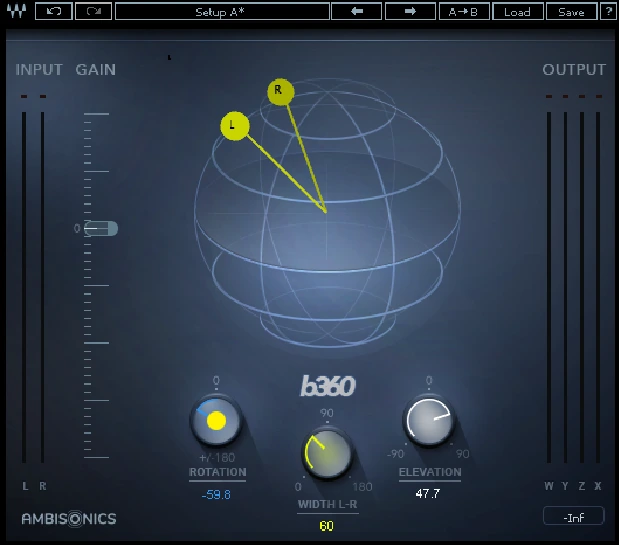
用 Nx Ambisonics 监听
Nx Ambisonics 可以解码声音里的空间信息,将其转换成立体声,方便使用耳机监听。
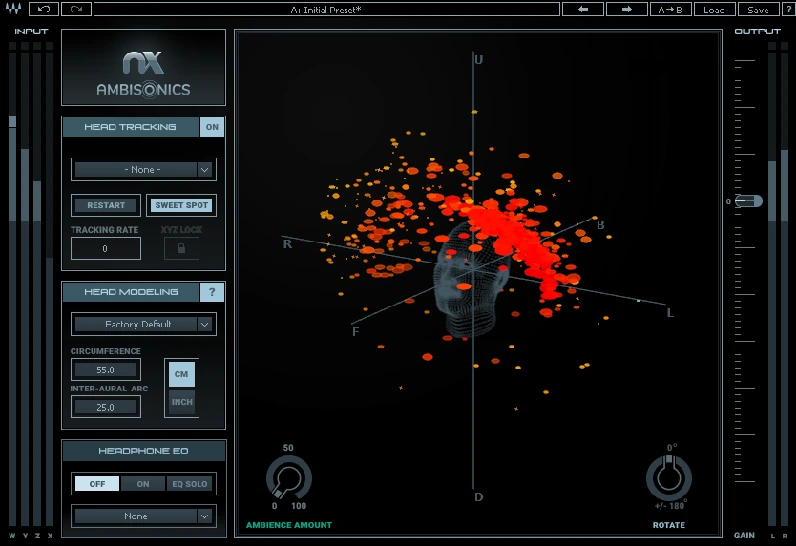
导出
导出流程与环绕声类似。需要特别注意:导出前旁通双耳监听插件,否则得到的是监听用的立体声,而不是四通道 Ambisonics 素材。
02 在 Wwise 中设置
根据实际测试,通过 Reaper 和 Waves 插件输出的四通道全景声素材为 AmbiX 编码。把素材导入 Wwise 后,需要确认素材格式与 Wwise 的通道解释一致。
双击素材进入 Source Editor(资源编辑器)。
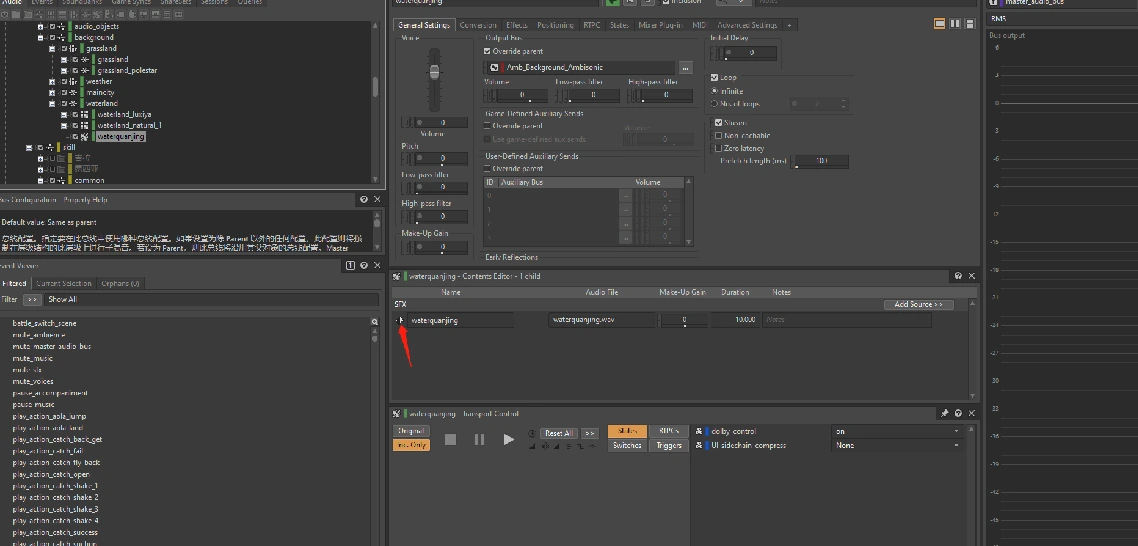
将 Channel Configuration 设置为 Ambisonic(AmbiX)。如果素材使用的是 FuMa,就选择对应格式。
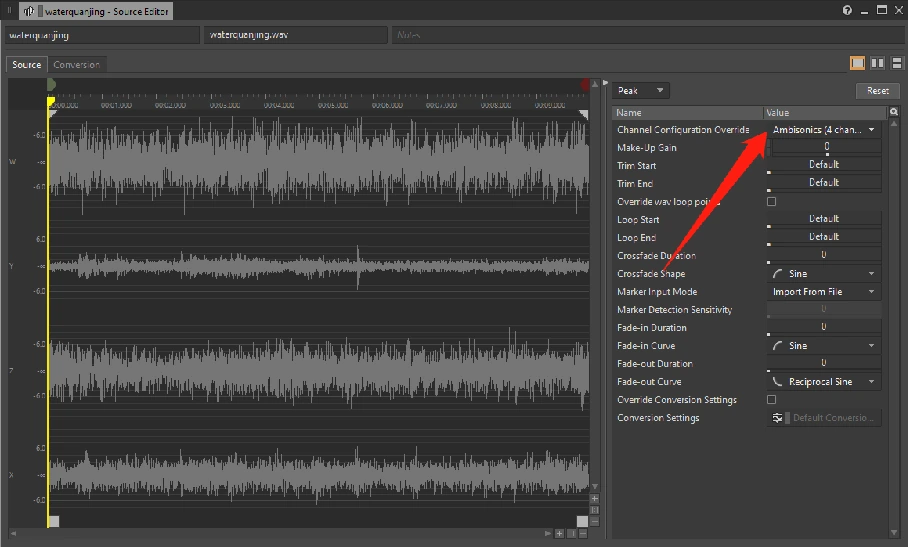
制作和选用素材时,一定要明确编码格式。可以把它理解为统一坐标系:素材库中的全景声资源通常会注明格式,必要时先进行编码转换,再统一进入工程。
掌握这套流程后,也可以使用全景声麦克风录制空间感更完整的素材。
工具补充
IEM Plug-in Suite 提供免费的 Ambisonics 与多声道工具。